
À propos de l'Accessibilité Au Numérique
Pourquoi parler d'accessibilité au numérique ici ? Tout simplement parce que c'est mon métier !
Consultant en accessibilité au numérique (accompagnement, tests, conseil…).
Et c'est légèrement passionnant…
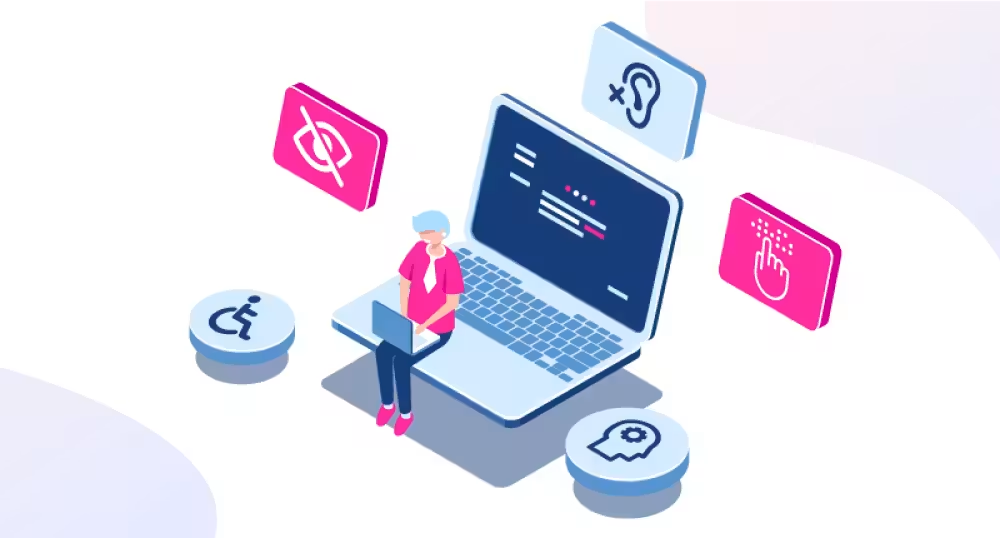
Source image numerique.gouv.fr
Qu’est ce que l’accessibilité au numérique ?
Oui, c'est bien « AU numérique » et pas uniquement « accessibilité numérique ».
L'accessibilité au numérique, ce sont des enjeux plus globaux, comme l'équipement, la formation et
l'inclusion numérique. Au-delà de s'assurer que les contenus numériques sont accessibles, il faut déjà
éradiquer les obstacles qui empêchent certaines populations d'accéder aux outils numériques en premier
lieu.
L'accessibilité numérique croise d'autres thématiques, comme l'éducation, la justice sociale ou les inégalités économiques.
À quoi ça sert ?
L’accessibilité au numérique vise à rendre possible l’accès à l’information numérique quelle que soit la nature du handicap des personnes et la façon dont elles consultent l’information. Elle concerne différentes technologies comme le Web, les documents bureautiques, etc…
Il s’agit de respecter des règles fonctionnelles, graphiques et techniques qui permettent d’accéder à l’information quels que soient les outils de consultation.
- Les 4 principes fondamentaux d'accessibilité du contenu du Web :
- être perceptible ;
- être utilisable ;
- être compréhensible ;
- être robuste.
Ces principes sont la base de l'accessibilité de tout site internet.
Qui est concerné par l’accessibilité au numérique ?
Les situations de handicap identifiées ne sont pas seulement celles que l’on voit, ni celles liées à la
personne.
Elles ne sont pas forcément définitives et peuvent atteindre chacun de nous à un moment de sa vie.
Bref, ça concerne tout le monde !
- 4 catégories connues de handicaps
- Moteur
- Visuel
- Auditif
- Cognitif
Il y a une forme de handicap peu connue, mais qui n'est pas négligeable : l'illectronisme.
Il s'agit de la difficulté qu'ont certaines personnes à utiliser le numérique.
L'INSEE a publié une
étude sur le sujet de
l'illectronisme en juin 2023.
À ceux-ci s'ajoutent les situations de handicaps temporaires. Cassez-vous les deux bras en perdant vos lunettes, puis essayez de naviguer sur un site internet ou d'utiliser une application sur votre mobile, s'il a survécu étant donné l'état dans lequel vous êtes… 😊
Et enfin, essayez d'afficher une page de 6Mega-octets en connexion 3G, ça peut être sportif.
Comment fait-on de l’accessibilité numérique ?
En utilisant une sémantique HTML logique associée à quelques notions d' Accessible Rich Internet Applications et un minimum de bon sens, une grande partie du travail est faite.
Quant à l'usage des attributs aria, mieux vaut ne pas en mettre quand on ne sait pas ce que ça fait. C'est plus contre productif qu'autre chose.
Ça peut paraitre évident (ou pas), mais tenter de faire de l'Accessibilité avec du code invalide, c'est un peu vouloir essayer de mettre aux normes antipollutions d'aujourd'hui une voiture diesel de 1936. Bon courage !
Et comment ne fait-on pas de l’accessibilité au numérique ?
Concernant les outils vendus comme étant des baguettes magiques pour mettre automatiquement aux normes d'accessibilité un site mal fichu (entendu mal conçu et/ou mal codé), on va résumer : bullshits !
Au mieux ça « améliore » visuellement, au pire c'est pire…
Consultez l'article sur les surcouches d'accessibilité improbables .
Une page est d'ailleurs dédiée à ce sujet qui anime chaudement la communauté du web. La conclusion est simple :
Aucun produit de superposition sur le marché ne peut entraîner la conformité complète d'un site Web avec toute norme d'accessibilité existante et ne peut donc pas éliminer les risques juridiques.
Note d'attention pour l'outil Lighthouse
L'utilisation de cet outil est pratique pour guider vers des améliorations mais ne peut pas être pris comme seule référence d'audit. Par exemple, la capture ci-dessous fournit un score de 100 mais uniquement sur une infime partie de ce qui est vérifié lors d'un audit.
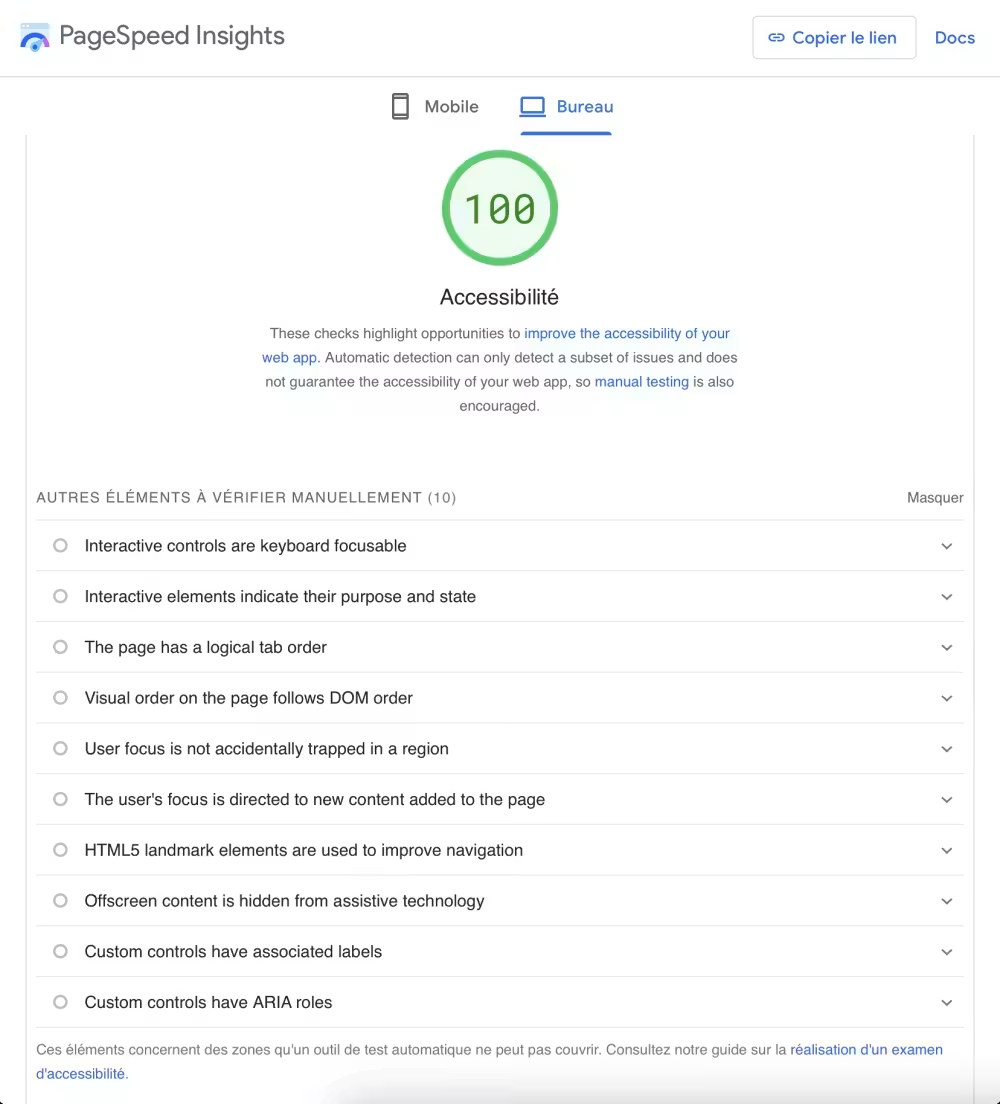
Tester la page d'accueil de Kortic sur Pagespeed Insight
Ressources sur l'accessibilité au numérique
DINUM
- Direction Interministérielle du Numérique
- ARA : L’outil qui va simplifier vos audits d’accessibilité
- Dépôt Github de la DINUM
- Référentiel général d'amélioration de l'accessibilité (RGAA)
W3C
- Web Content Accessibility Guidelines (WCAG) 2.1
- Web Content Accessibility Guidelines (WCAG) 2.2
- Web Accessibility Initiative
- WAI-ARIA Authoring Practices 1.2
Outils
- Colour Contrast Analyser (CCA)
- Web Accessibility Evaluation Tool (WAVE)
- HeadingsMap pour Firefox
- HeadingsMap pour Chrome
- axe DevTools ®
- IBM Equal Access Toolkit
- Stylus pour Firefox
- Stylus pour Microsoft Edge / Chrome
Divers
- Learn Accessibility
- Les mythes de l'accessibilité
- L'accessibilité par l'ensemble des intervenants d'un projet. Accessibility for Teams
Adaptations automatiques
Les requêtes média (media queries) permettent de prendre en compte des propriétés des terminaux utilisés, sans action des utilisateurs.
Par exemple, le mode sombre (darkmode) est facilement détectable et il n'y a pas de raison de ne pas tenir compte de ce choix pour vos visiteurs. Tout passe par des propriétés de style, sans Javascript. C'est très simple et un début de tutoriel est à lire ici. La requête utilisée est prefers-color-scheme: dark
C'est d'ailleurs le cas pour vous ! Votre terminal est configuré en mode sombre, donc le site est présenté de manière adaptée.
C'est d'ailleurs le cas pour vous ! Votre terminal n'est pas configuré en mode sombre, donc le site est présenté de manière adaptée.
On peut aussi utiliser la détection de configuration d'animations limitées avec la requête média prefers-reduced-motion: reduce.
Sur ce site, la détection de mode contrasté est prise en charge avec la requête prefers-contrast, couplée à une fonction supplémentaire (voir l'homme de Vitruve dans la bannière de page).
De même, any-hover: hover ou any-pointer: fine permet de ne gérer les actions au :hover uniquement pour les terminaux qui le supportent. C'est un moyen simple pour éviter des effets de bord sur terminaux mobiles.
Une liste des requêtes média utilisables est disponible sur le site de Mozilla.
L'accessibilité sur Kortic
Démarche d’accessibilité
Kortic n'a pas fait l’objet d’un audit
RGAA.
Pourquoi ? Parce que l'accessibilité ce n'est pas un taux pour flatter un ego. L'accessibilité, c'est rendre utilisable un service mis à disposition en acceptant des défauts.
Et puis rien nous oublie à en faire un !
Par contre, Kortic est conçu pour être entièrement accessible. Vous pouvez donc, entre autres joyeuses choses :
- changer les couleurs, les niveaux de contraste et les polices de caractères de votre terminal ;
- zoomer les pages sans perte d'information ;
- naviguer sur toutes les pages du site en utilisant un clavier ;
- utiliser un lecteur d’écran.
Des options complémentaires aux outils d'aide usuels (synthèse vocale, zoom texte ou graphique, etc.) sont disponibles en cliquant sur le bouton de configuration locale d'affichage en haut de page.
Ces paramètres s'appliquent sur toutes les pages et perdurent pendant votre session de navigation.
Problèmes potentiels d’accessibilité
Le site diffuse des portions de codes divers qui peuvent être incompréhensibles en utilisant un lecteur d'écran.
Améliorations et contact
Même avec la meilleure volonté, des oublis ont pu se produire.
Si vous le souhaitez, vous pouvez contribuer à améliorer l’accessibilité du site en
signalant les problèmes éventuels rencontrés qui vous empêchent d’accéder à un contenu ou à une
fonctionnalité.
Ne pas hésiter à laisser un message en ce sens !
Aller à la page contact
Informations techniques
Pour améliorer votre navigation, ce site utilise des technologies récentes. Assurez-vous d'utiliser les bons outils...
Kortic est un site personnel, concocté à la main, sans CMS du marché.
Configuration de navigation
-
Terminaux
-
Systèmes/OS
-
Navigateurs
-
Lecteurs d'écran testés
Options de configuration matérielle automatiques
- Mode sombre
- Si vous utilisez le mode sombre sur votre terminal (mobile ou ordinateur de bureau), le site est adapté automatiquement à cette configuration ;
- Animations
- Si votre terminal est configuré pour limiter les animations, les effets de fondu, de défilements animés verticaux et horizontaux sont désactivés automatiquement ;
- Contraste
-
Si le terminal est configuré pour augmenter le contraste, l'interface est adaptée en supplément
de l'option intégrée sur le site.
Raccourcis clavier sur Kortic
A tout moment, vous pouvez utiliser les raccourcis clavier suivants pour « sauter » entre les zones de contenu ou activer/désactiver certaines options d'affichage.
Raccourcis de navigation
- Accéder au lien de retour à la page d'accueil
- Touche clavier a a
- Accéder au fil d'ariane (si présent)
- Touche clavier b b
- Accéder au pied de page
- Touche clavier f f
- Accéder au contenu principal de la page
- Touche clavier m m
- Accéder à la navigation principale
- Touche clavier n n
- Accéder au menu de configuration d'affichage (homme de Vitruve)
- Touche clavier o o
- Accéder aux liens d'évitement
- Touche clavier s s
- Accéder au bouton de retour de haut de page si visible
- Touche clavier t t
Raccourcis d'affichage
- Activer/Désactiver le contraste renforcé
- Touche clavier c c
- Activer/Désactiver la police de caractères adaptée pour la dyslexie Accessible DfA
- Touche clavier d d
- Toujours afficher les boutons des zones défilantes horizontales
- Touche clavier g g
- Augmenter/Réduire l'interlignage
- Touche clavier i i
- Activer/Désactiver la réduction lumineuse
- Touche clavier l l
- Réduire les animations et les effets de défilement
- Touche clavier r r
- Utiliser toute la largeur de la fenêtre du navigateur
- Touche clavier v v
Modifier la taille du texte avec le zoom
La plupart des navigateurs Web vous permettent d'augmenter et de réduire la taille du texte, des images et d'autres contenus de pages Web avec des fonctionnalités de "zoom". Certains navigateurs vous permettent de choisir de zoomer uniquement sur la taille du texte.
Pour modifier le zoom dans la plupart des navigateurs, appuyez simultanément sur les deux touches suivantes :
-
Sous Windows, Linux et Chrome OS :
- Pour agrandir le texte : touches Contrôle et +
- Pour réduire le texte : touches Contrôle et −
- Pour rétablir la taille initiale : touches Contrôle et 0
-
Mac OS :
- Pour agrandir le texte : touches Command et
- Pour réduire le texte : touches Command et
- Pour rétablir la taille initiale : touches Command et 0
Un Questionnaire à choix multiples
10 questions aléatoires sur l'Accessibilité. C'est parti !
La puissance du Web réside dans son universalité. L’accès pour tous, indépendamment du handicap, est un aspect essentiel.